lab.andre-michelle.com – интереснейший сайт с кучей всяких разных флешек с визуализацией разных математических моделей и музыки. Лично я ненадолго завис на психоделическом 🙂 синтезаторе wavepole-synthesizer (попробуйте поиграться ползунками).
Magic Mouse or Unusable Mouse?
В прошлом году я писал о новой фиче от Эппл – Волшебной мышке (Magic Mouse). К сожалению, у меня нет Mac OS X и мышкой этой я не пользовался. Но, судя по отзывам пользователей макинтоша, мышь совсем не пригодна для повседневного привычного “мышиного” использования. И тут на выручку пришли очумелые ручки 🙂

На видео показано что это за накладка и как она облегчает повседневное использование модного девайса:
З.Ы.
А я бы дополнительно подключил к компьютеру нормальную мышку и не выпендривался 🙂 Лично мне по душе Logitech.
Скачиваем онлайн-видео
Наверняка вы когда-нибудь задумывались, как скачать онлайн-видео себе на компьютер? Может быть многие из вас уже умеют это делать. Ведь смотреть видео в оффлайне приятнее – нет тормозов и подергиваний. Хочу поделиться с вами несколькими рецептами, как скачивать видео 🙂
Google YouTube
Первый способ идеально подойдет для постоянных посетителей YouTube.
Весь секрет в магической ссылке выше (такие хаки еще называют букмарклетами, bookmarklet, англ.). Перетащите ссылку себе на панель избранных ссылок:
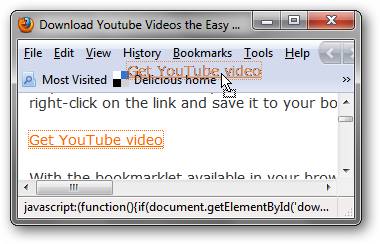
Затем, когда вы посетите страницу на сайте YouTube и захотите сохранить видеоролик, просто кликните по ссылке в вашей панели избранного (можете ее переименовать, только не изменяйте скрипт)). Возле кода вставки видео появится заветная ссылка на скачивание – Download:
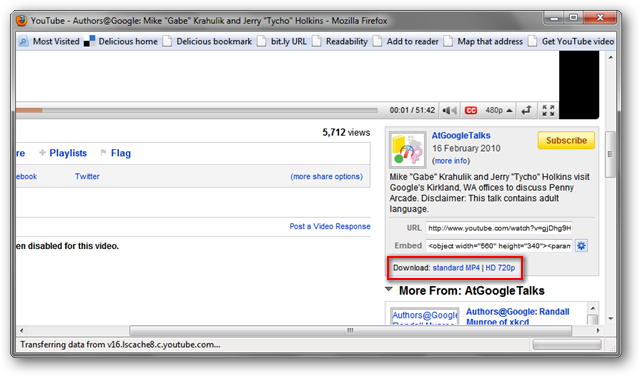
Кликайте по ней и файл сохранится на ваш компьютер. Если ваш браузер автоматически сохраняет файлы, можете кликнуть по ссылке правой клавишей, выбрать “Сохранить ссылку как…” и сохранить куда-то в другое место.
Преимущества: кроссплатформенность, кроссбраузерность.
Недостатки: работает непосредственно только для сайта YouTube. Если ролик с сайта YouTube выложен на другом сайте – кликните по видео правой клавишей и выберите “Watch on YouTube”, дальше – по инструкции.
Плагины Firefox
Вторым способом является установка в браузер специального плагина, который находит ссылки на видео файлы и помогает их скачать. Самые интересные плагины – это FlashGot & Video DownloadHelper. Первым я пользуюсь уже давно, второй нашел недавно, но судя по всему он тоже хорошо справляется с поставленной задачей.
FlashGot
При начале проигрывания видеоролика на сайте, в строке статуса появится значок:
Кликнув по значку, вы сможете выбрать, какие файлы загружать. Если у вас скрыта строка статуса, заходите в меню: Инструменты –> FlashGot –> FlashGot Media
Video DownloadHelper
Здесь все аналогично, правда этот плагин добавляет кнопку на тулбаре:
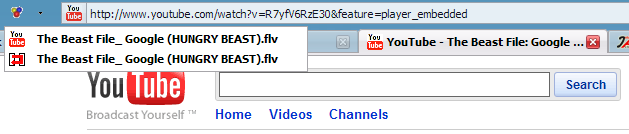
Кликнув по треугольничку справа от иконки – в выпадающем списке выбираем файл, который хотим скачать.
Преимущества: Удобно, находят все видео и изображения.
Недостатки: Подходят только к Firefox.
Что касается YouTube, то мне очень понравился первый способ (с букмарклетом).
Enjoy!
DON’T BE EVIL
Flame – инструмент для создания абстрактных обоев
Если вы любитель абстрактных обоев, но не знаете как их рисовать или не имеете соответствующего ПО, вы можете попробовать свой талант на сайте Flame Drawing Tool. Интерфейс пользователя очень простой, разберетесь без труда 🙂
Своими шедеврами можете поделиться с другими пользователями в комментариях. Саму картинку можно сохранить на компьютер, размер сохраняемого изображения 1680х1050 (пока это единственный вариант).
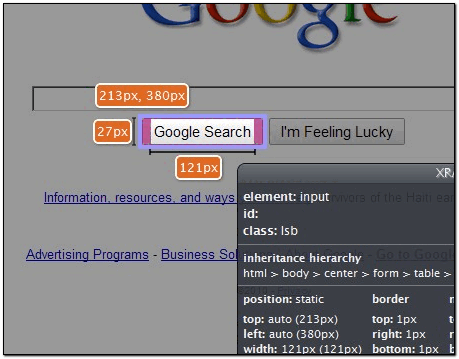
XRAY – рентген для сайта
XRAY – это инструмент, который позволяет производить инспекцию отдельных элементов страницы без установки дополнительного ПО или плагинов. Чтобы начать работать с этим скриптом, понадобится всего лишь установить закладку. Для этого перетащите серую кнопку XRAY на панель закладок браузера, перейдите на нужный сайт и нажмите XRAY на панели закладок.
XRAY работает с большинством интернет-браузеров: Internet Explorer 6+, браузеры основанные на коде Mozilla и Apple WebKit (Safari, Firefox, Camino, Mozilla и Google Chrome)
Aardvark – бескомпромиссное управление сайтом
Приятно, когда на сайте нет рекламы, не моргают анимированные гифки, не улюлюкают флешевые баннеры и рекламные ссылки не путаются под руками. Однако, многие сайты не могут обходиться без рекламы, т.к. это основной доход и благодаря рекламе сайты доступны посетителям бесплатно. Некоторые сервисы предлагают платную подписку без баннеров, как альтернативный вариант.
Aardvark – расширение для Mozilla Firefox, которое позволяет управлять отдельными частями сайта просто на лету, можно удалять или изолировать отдельные блоки.
Удаление рекламы с помощью этого расширения можно рассмотреть на примере сайта grooveshark.com – условно-бесплатного сервиса, где за отдельную плату можно удалять рекламный блок с правой стороны.
Зайдите на сайт, кликните правой клавишей под баннером и выберите “Start Aadvark”, потом наведите курсор на левую часть (основную часть сайта) и нажмите клавишу i (команда isolate). Нажмите q (Quit), чтобы закрыть Aadvark. Все. 🙂
На видео можно посмотреть пример, как выглядит работа с этим расширением.
Продовження